

Главная → База знаний → Настройка и администрирование → Как настроить параметры отчета в 1С:Документооборот 3.0
Как настроить параметры отчета в 1С:Документооборот 3.0
Автор: Виктория Буркова | Опубликовано: 9 апреля 2026 | 🕐 4 мин.чтения
При работе с отчетами в 1С:Документооборот часто требуется получить не общий список данных, а конкретную выборку — например, по определённым параметрам, полям или условиям отбора.
Для этого в системе предусмотрены настройки отчета. С их помощью можно:
задавать условия отбора данных;
выбирать отображаемые поля;
настраивать порядок сортировки;
управлять структурой и оформлением отчета.
Используя настройки, можно адаптировать отчет под конкретную рабочую ситуацию и получить нужную информацию для анализа.
Когда используется настройка отчета
Настройка отчета используется в ситуациях, когда стандартный вид отчета не содержит нужной информации или показывает слишком большой объем данных.
Чаще всего пользователи настраивают отчет в следующих случаях:
требуется отобрать документы по конкретному подразделению, сотруднику или другим параметрам (в зависимости от конкретного отчета);
необходимо изменить набор полей, которые отображаются в отчете;
нужно отсортировать данные в удобном порядке для анализа.
Во многих отчетах основные параметры отбора уже вынесены в шапку отчета.
С помощью настроек можно гибко управлять отображением данных и формировать отчеты под конкретные задачи пользователя.
Форма страницы отчета
Каждый отчет содержит собственные настройки, которые позволяют сформировать нужную выборку данных.
В некоторых отчетах есть шапка быстрой настройки. Она позволяет задать основные параметры отбора прямо на странице отчета.
Чтобы открыть полный набор параметров, нажмите кнопку «Настройки» и выберите режим «Расширенный».
Режим «Простой» содержит те же фильтры отбора, которые отображаются в шапке быстрой настройки.

- Шапка быстрой настройки.
- Кнопка «Настройки» открывает форму, где доступны дополнительные параметры и фильтры отчета.
Окно формы настроек отчета
В форме настроек отчета доступны четыре вкладки:
Фильтры
Поля и сортировки
Оформление
Структура

Далее подробнее рассмотрим вкладки «Фильтры» и «Поля и сортировки».
Во вкладке «Фильтры» отображается список параметров и условий отбора данных.
При необходимости можно добавить дополнительные параметры отбора с помощью кнопки «Добавить фильтр».
Фильтр можно накладывать:
- на поля верхнего уровня, которые сразу отображаются в списке;
- на вложенные поля, которые раскрываются через значок «+».
Добавить фильтр по вложенному полю
Для фильтров доступны различные условия сравнения:
равно / не равно
больше / меньше
больше или равно / меньше или равно
в списке / не в списке
содержит / не содержит
заполнено / не заполнено

Также можно настроить отображение фильтра в шапке отчета. Для этого используется команда «Показывать».

Если фильтр вынесен в шапку, рядом с параметром появляется индикатор (значок / «звездочка»).
Это позволяет быстро менять параметры отбора без открытия формы настроек.

Во вкладке «Поля и сортировки» настраивается отображение данных в таблице отчета и порядок их сортировки.
Внешний вид и состав настроек на этой вкладке могут отличаться в зависимости от вида отчета. Однако в любом случае здесь отображается список данных, которые можно вывести в отчет, а также настраивается порядок их сортировки.
Сортировка определяет порядок расположения данных в таблице отчета.
Доступны два варианта сортировки:
по возрастанию
по убыванию

При необходимости можно добавить дополнительные параметры сортировки с помощью кнопки «Добавить».
Дополнительные команды «Еще»
Кнопка «Еще» открывает меню с дополнительными командами. Часть из них уже размещена на форме в виде кнопок.
Некоторые команды изначально не активны, так как они предназначены только для работы с полями отбора.
Чтобы активировать эти команды:
выберите одно из полей отбора правой кнопкой мыши (ПКМ);
при необходимости выделите несколько полей с помощью CTRL + ПКМ.
После выбора поля соответствующие команды в меню «Еще» становятся активными.

Описание команд:
Название | Описание |
|---|---|
Добавить фильтр | Добавляет новое поле отбора из списка |
Удалить | Удаляет выбранное поле отбора |
Переместить вверх | Перемещает поле вверх |
Переместит вниз | Перемещает поле вниз |
Сгруппировать | Объединяет поля отбора в группу |
Разгруппировать | Отменяет группировку полей |
Тип группы | Изменяет значение группировки: И / ИЛИ / НЕ |
Установить флажки | Устанавливает флажки для всех полей |
Снять Флажки | Снимает флажки со всех полей |
Показать | Позволяет выбрать способ отображения в отчете: ⭐ В шапке отчета ⭐✅ Только флажок в шапке отчета ➖ В настройках отчета ➖✅Только флажок в настройках отчета ✖️ Не показывать |
Настройка для технического специалиста | Обычно они не используются в повседневной работе пользователей, но могут быть полезны специалистам по сопровождению и внедрению. Для их изучения существуют отдельные обучающие материалы и курсы. |
Механизм отчетов в 1С:Документооборот реализован на основе системы компоновки данных (СКД), что позволяет использовать её функциональные возможности для гибкой настройки структуры, параметров отбора и отображения информации в отчетах.
Другие статьи

Узнайте, как планировать задачи, вести учёт времени и повышать продуктивность с помощью инструментов 1С:Документооборот. Подробный обзор календаря, отчётов и хронометража.
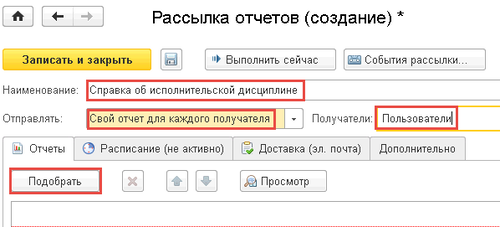
Как в 1С:Документооборот сделать рассылку по почте справки об исполнительской дисциплине? Механизм рассылки отчетов по расписанию.




авторизуйтесь